> ## Documentation Index
> Fetch the complete documentation index at: https://docs.qbraid.com/llms.txt
> Use this file to discover all available pages before exploring further.
# Quantum Jobs
> Submit, monitor, cancel, and delete quantum jobs across multiple providers.
qBraid Quantum Jobs give Lab direct access to QPU devices from IonQ, AQT, QuEra, Rigetti, and IQM, as well as on-demand simulators
from qBraid, AWS, Pasqal, Quantinuum, and more. No additional access keys required.
Open the Quantum Jobs sidebar by clicking the **Jobs** icon in the top-right of the Lab console.
## Submit quantum jobs
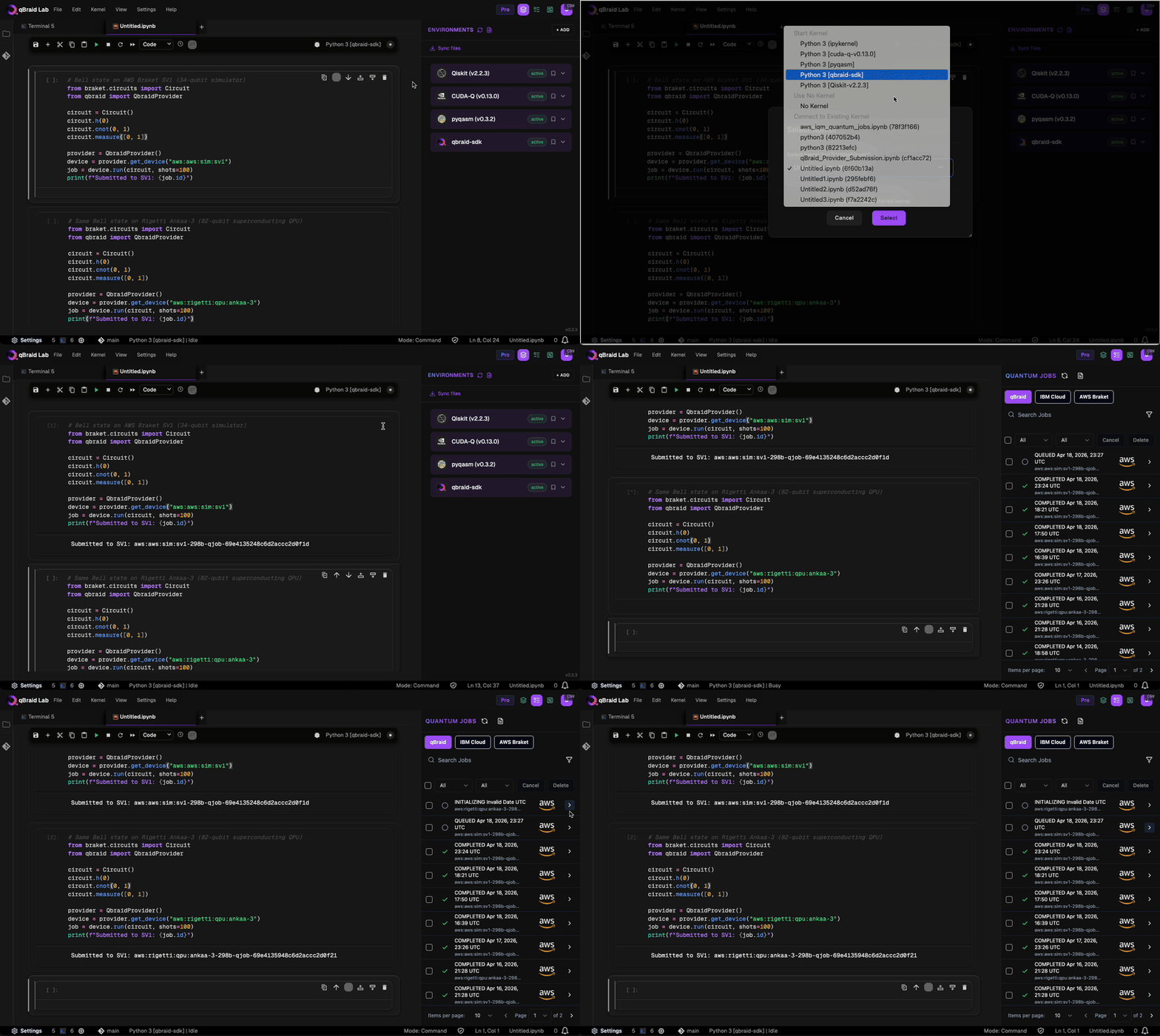
You can submit quantum jobs using the qBraid-SDK in a Jupyter Notebook using the pre-configured qBraid SDK environment. First, ensure that the `qbraid-sdk` kernel is selected in your notebook.
Next, you can use the following code snippet to submit a quantum job to a device or simulator of your choice:
```python theme={null}
from qbraid.runtime import QbraidProvider
# See available devices
provider = QbraidProvider()
devices = provider.get_devices()
print("Available devices:")
for device in devices:
print(device.id, device.status())
# Select a device
device = provider.get_device("aws:rigetti:qpu:cepheus-1-108q")
print("\nSelected device:", device)
# Define your quantum circuit (example using Qiskit)
from qiskit import QuantumCircuit
qc = QuantumCircuit(2)
qc.h(0)
qc.cx(0, 1)
qc.measure_all()
# Run the quantum job
job = device.run(qc, shots=1024)
print("Job ID:", job.id)
print("Job submitted successfully.")
# Wait for the job to complete
job.wait_for_final_state()
# Retrieve and print the results
result = job.result()
print("Counts: ", result.data.get_counts())
```
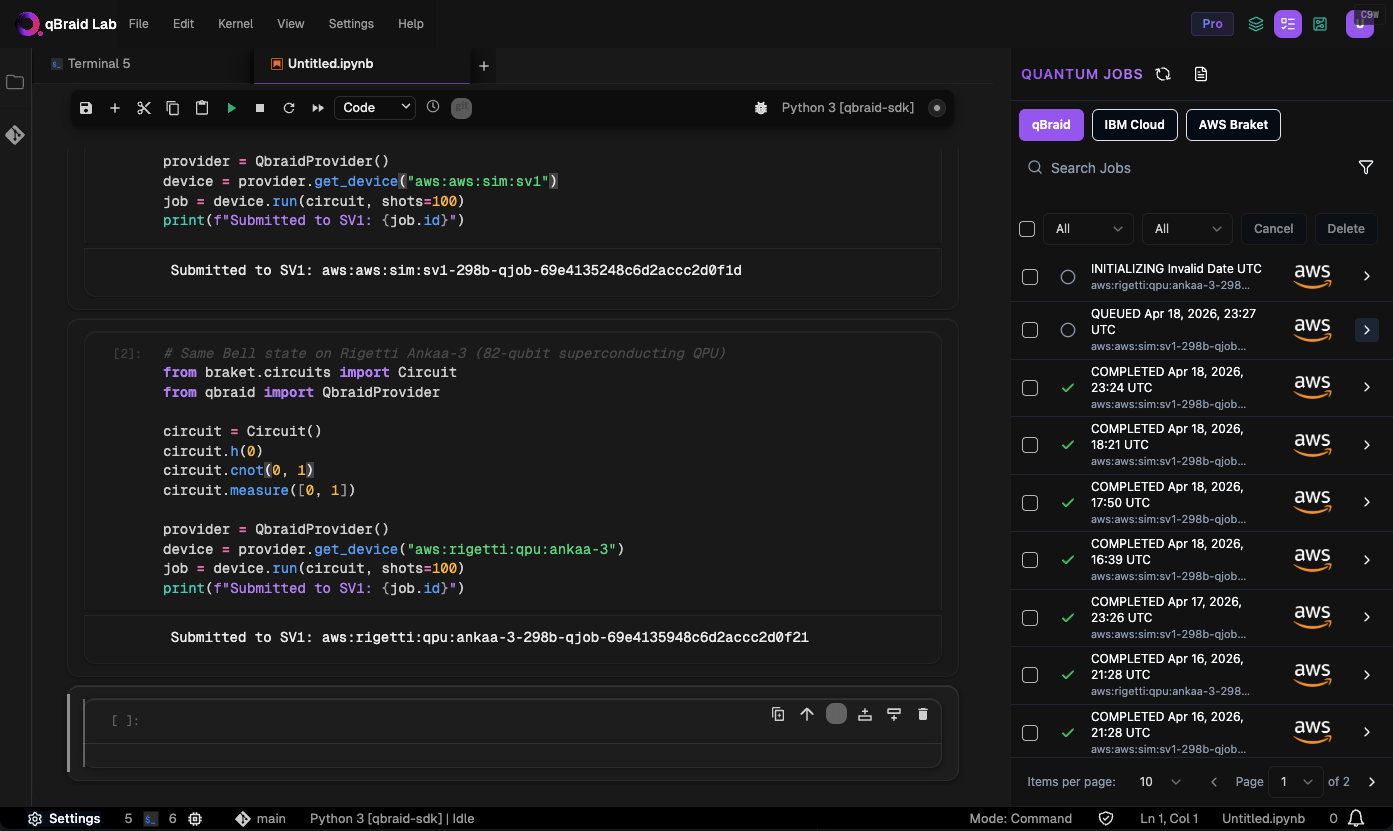
Submitted jobs appear in the Quantum Jobs sidebar where you can monitor their status in real time.
## Jobs sidebar
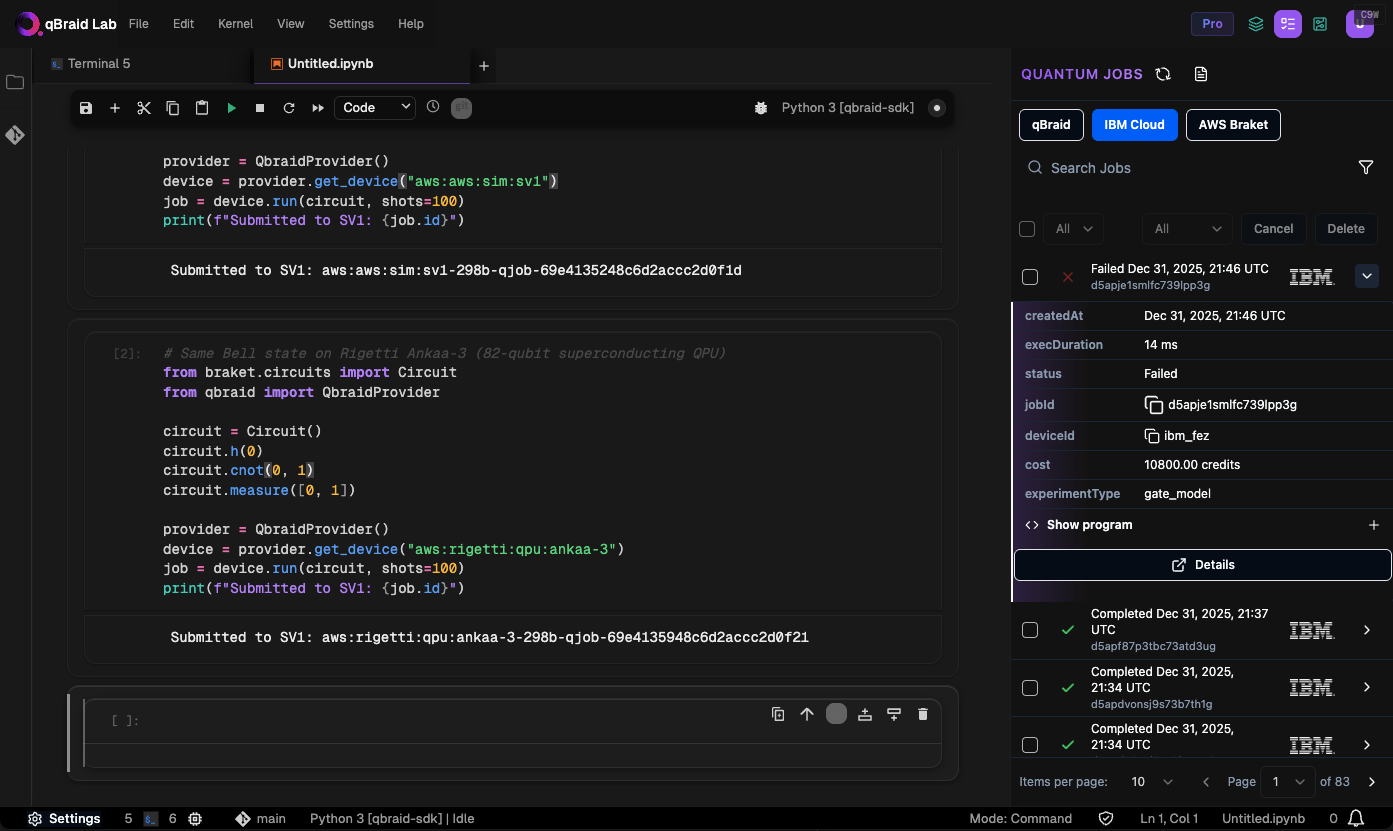
The sidebar displays your job history with provider logos, status indicators, timestamps, and device IDs.
### Provider tabs
Switch between job sources using the tabs at the top of the sidebar:
* **qBraid** — jobs submitted to qBraid-managed devices via the SDK, REST API, or any client using qBraid as a backend. See [Pricing](/v2/home/pricing) for details.
* **IBM Cloud** — jobs submitted to IBM Quantum (requires your own IBM credentials)
* **AWS Braket** — jobs submitted through Amazon Braket (requires your own AWS credentials)
## Devices and pricing
For available devices, visit [Quantum Devices](/v2/lab/user-guide/quantum-devices). For pricing details,
visit [Pricing](/v2/home/pricing).
Access to IBM QPUs requires your own IBM Cloud credentials. qBraid does not
currently offer managed access to IBM QPUs.